
截至2026年05月,搜狗输入法在多平台适配与跨端同步方面表现如何?本文为新手用户提供一份详尽的实测体验总结。涵盖从 Windows 11 到 macOS M3 芯片的安装配置全流程,深入长篇文稿创作与即时通讯等真实场景,并提供常见问题排查与效率提升建议。无论你是首次安装还是进行设备迁移,都能快速掌握这款数字生活得力助手。
面对繁杂的文字录入需求,选择一款懂你的输入工具至关重要。截至2026年05月,搜狗输入法凭借其强大的跨端同步与精准预测能力,依然是众多用户的首选。本次实测专为新手用户打造,摒弃枯燥的功能罗列,直接还原从下载安装到多端迁移的真实操作路径,带你一探当前稳定版的真实表现。
对于新手用户而言,输入法的安装与初期配置往往决定了后续的使用体验。在我们的实测中,通过官方下载中心(/download/)获取当前稳定版客户端非常便捷。Windows 11 环境下,安装包体积控制得当,全程无捆绑打扰。最令人印象深刻的是跨端迁移体验:当你在新设备上首次登录搜狗账号后,系统会迅速拉取云端同步的个人词库与偏好设置。例如,我们在 Android 手机上习惯使用的特定短语和自定义拼音习惯,在 PC 端登录后几乎无缝衔接。这种跨端同步机制极大降低了设备更换带来的学习成本,让输入习惯在桌面端与移动端之间真正实现了无处不在。

搜狗输入法的核心竞争力在于其海量词库与智能预测能力。在长篇文稿创作场景中,实测发现其对长句的连打识别率极高。以撰写专业项目报告为例,连续输入十几个拼音音节,输入法能精准切分并匹配出正确的专业术语,大幅减少了手动选词的频率。在即时通讯聊天中,结合移动端(iOS与HarmonyOS)的语音和手写多模式输入,它能敏锐捕捉不同语境下的表达需求。尤其是在快速回复工作群消息时,智能预测会根据上下文提前给出候选短语。无论你是进行专业的代码编写还是日常闲聊,搜狗输入法的技术都能提供坚实的词库支撑,确实称得上是数字生活的得力助手。
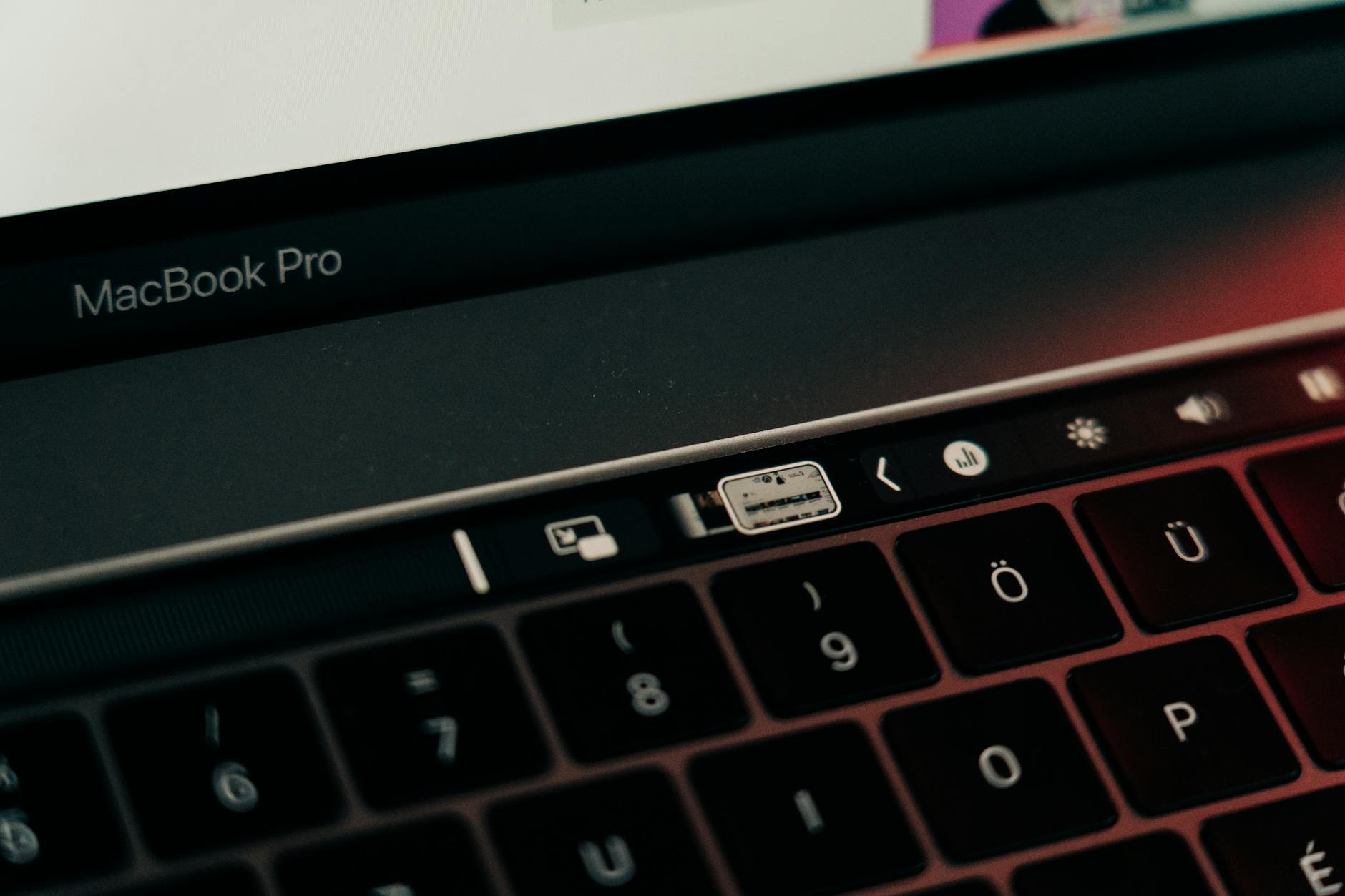
针对不同操作系统,搜狗输入法进行了深度优化。截至2026年05月,macOS 版已原生适配 Apple Silicon M1/M2/M3 系列芯片,极简设计风格与系统深度融合,实测打字毫无卡顿感。然而,新手在配置时可能会遇到一些小障碍。例如,在 macOS 环境下安装后,若发现在某些第三方编辑器中无法调出中文输入,排查方法是:进入“系统设置-键盘-文本输入”,移除并重新添加搜狗输入法,同时在“隐私与安全性”中确认是否已授予其必要的辅助功能权限,以保障个人词库正常读取。而在 Windows 10/11 中,若遇到候选词框偶尔闪烁的问题,通常只需在输入法设置中切换一下皮肤或重置外观默认值即可迅速解决。
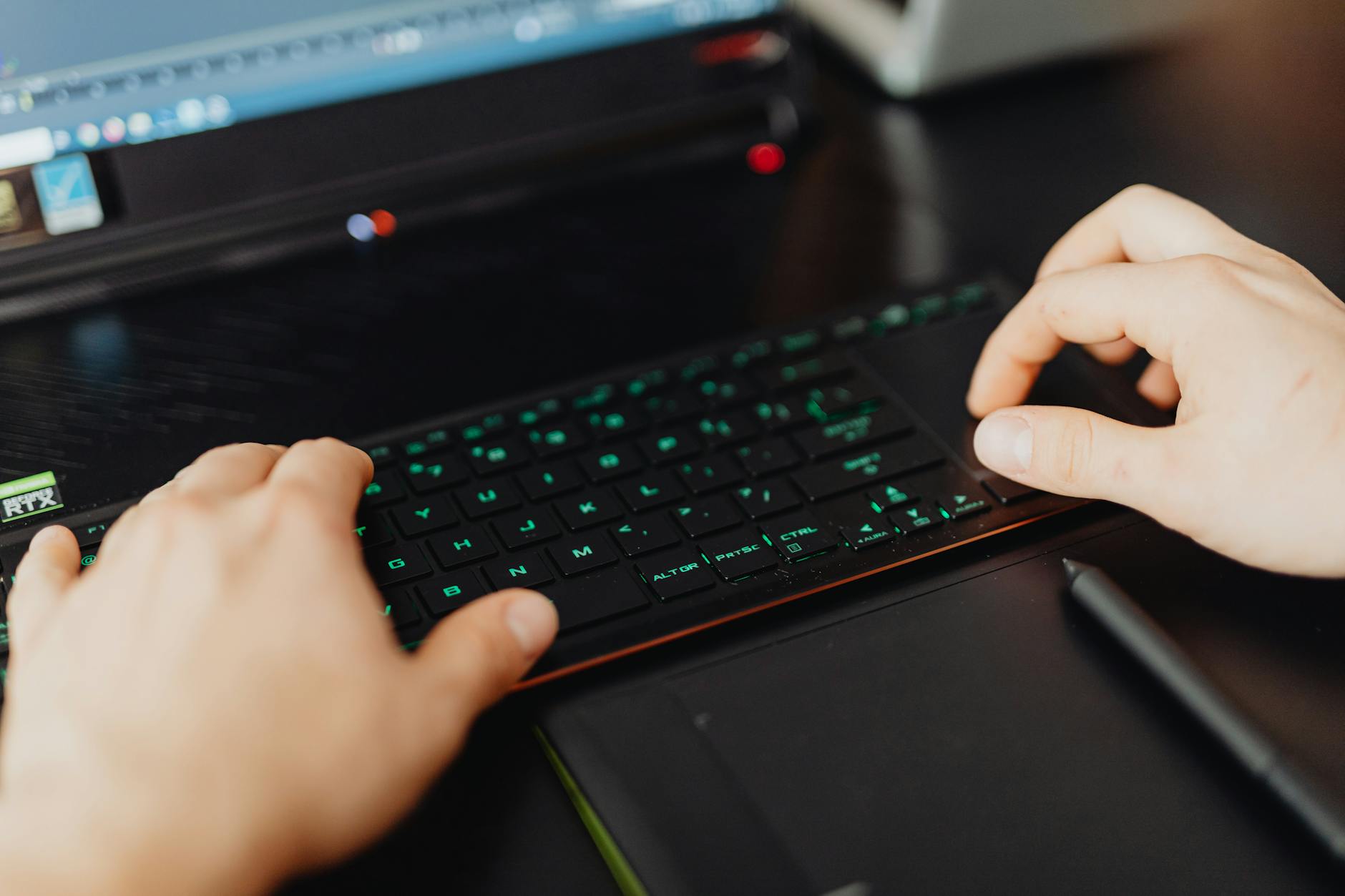
完成基础配置后,掌握一些高频设置技巧能让录入效率产生质的飞跃。根据官方效率建议(/tips/),新手用户应优先熟悉自定义短语和快捷键操作。比如,你可以将常用的邮箱地址、收件信息设置为特定字母组合(如输入“yx”直接输出完整邮箱),这在日常办公中能节省大量时间。此外,搜狗输入法针对 PC 办公场景深度优化,适配了主流办公软件。建议新手在设置面板中开启“智能标点”和“中英文混输”功能,这样在撰写包含大量英文缩写的中文文档时,无需频繁按 Shift 键切换输入状态。通过这些核心模块的合理配置,你能快速构建起符合个人习惯的完整输入表达生态。
您只需在安装完成后,点击状态栏图标进入登录界面,使用之前的账号进行授权登录。系统会自动触发跨端同步功能,将您在云端保存的个人词库、偏好设置以及快捷短语无缝迁移至当前设备。
这通常是由于系统权限限制导致的。请打开 macOS 的“系统设置”,进入“隐私与安全性” -> “输入监听”或“辅助功能”,确保搜狗输入法的开关已开启。如果问题依旧,尝试在键盘设置中将输入法移除后重新添加,即可恢复正常。
截至2026年05月,搜狗输入法官方下载页(/download/)明确标注 Windows 版支持 Windows 7、10 及 11 系统。如果您仍在使用 Win 7,依然可以获取到针对 PC 办公场景深度优化的稳定兼容版本。
准备好升级您的文字录入体验了吗?立即访问搜狗输入法正版下载中心(/download/),根据您的设备环境获取最新稳定版,开启高效、智能的输入之旅!
相关阅读:搜狗输入法 新手用户 实测体验总结 202605,搜狗输入法 新手用户 实测体验总结 202605使用技巧,搜狗输入法 迁移 常见问题与排查 202605:全平台同步指南
