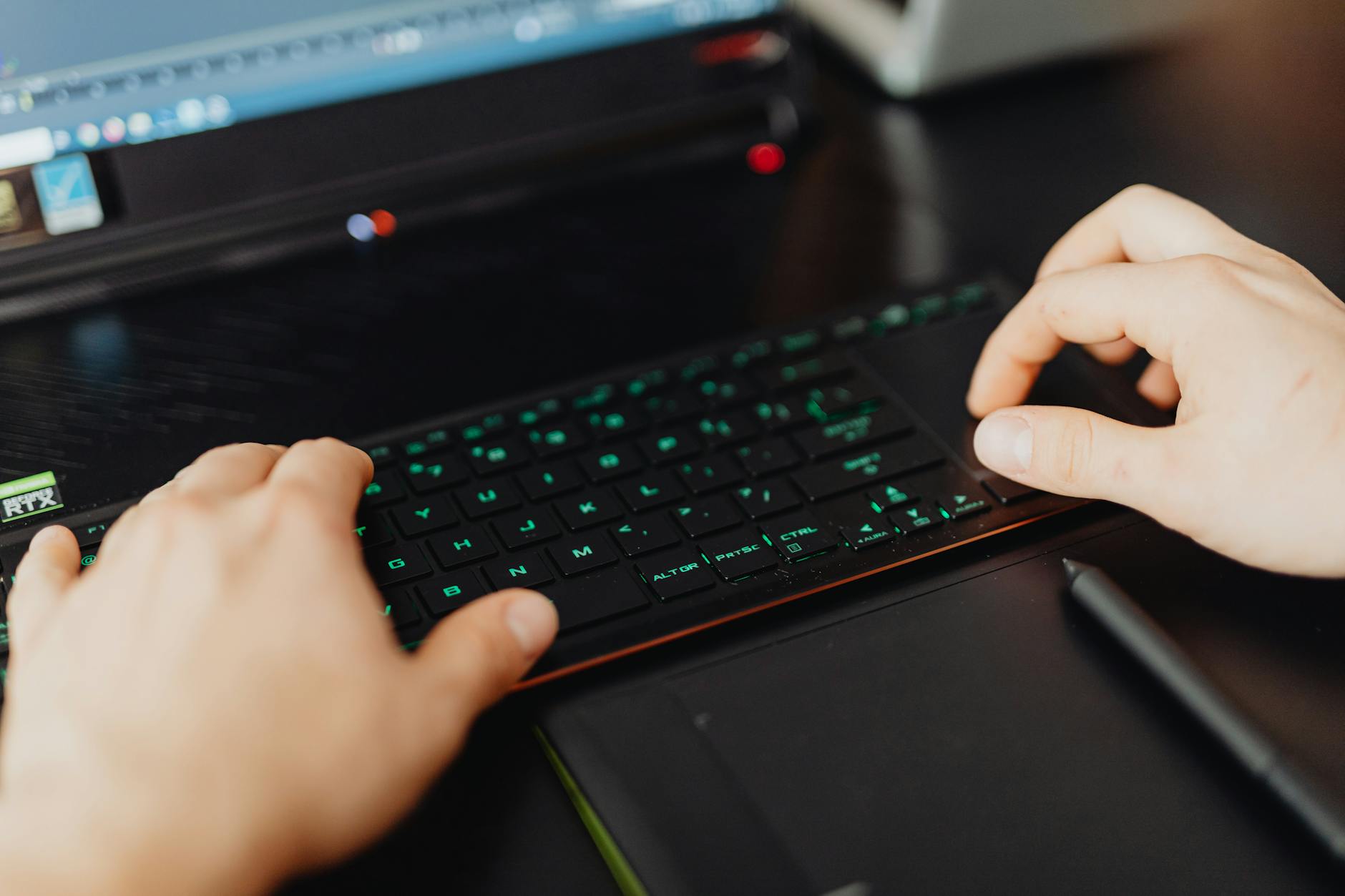
截至2026年05月,搜狗输入法已全面适配Windows 11及原生支持Apple Silicon(M1/M2/M3)芯片。本文专为新手用户提供搜狗输入法 设置优化与稳定性建议 202605版指南。从首次安装环境配置、个人词库跨端无缝迁移,到长篇文稿创作与代码编写时的卡顿问题排查,帮助您快速掌握高效录入技巧。无论您使用桌面端还是HarmonyOS移动端,都能通过科学的参数设置获得流畅、稳定的智能输入体验,让输入法真正成为您数字生活的得力助手。
搜狗输入法不仅是一个打字工具,更是数字生活的得力助手。随着2026年05月最新稳定版本的迭代,其在多端环境下的表现更加优异。为了让新手用户在安装后迅速获得流畅体验,本文将详细拆解核心模块的配置逻辑与日常维护技巧,助您轻松应对多样化的输入场景。
针对不同设备环境,首次安装后的参数调优是保障稳定性的基础。截至2026年05月,搜狗输入法Windows版深度适配Windows 7/10/11系统;macOS版则原生适配了Apple Silicon(包括M1/M2/M3系列芯片),极简设计风格与macOS系统深度融合。新手在完成安装后,建议首先进入设置面板的“常规”选项,关闭不必要的弹窗提示与动画效果,这能显著降低后台资源占用。在移动端(Android/iOS/HarmonyOS),建议开启“云端同步您的个人词库与偏好设置”功能,确保多设备间输入习惯的无缝衔接。通过精准的初始配置,不仅能提升软件启动速度,还能为后续的高频文字录入打下坚实基础。

对于需要频繁更换设备的用户而言,词库迁移是核心诉求。搜狗输入法致力于构建完整的输入表达生态,跨端同步功能让您的输入习惯在桌面端与移动端之间无缝衔接。在进行旧设备到新设备的迁移时,请确保在两端登录同一账号。操作步骤十分直接:进入“属性设置”或移动端“我的”页面,点击“手动同步”强制刷新云端数据。如果在迁移后发现自定义短语未生效,排查细节如下:检查本地网络防火墙是否对搜狗同步服务器存在拦截,或在高级设置中清理一次本地缓存后重启输入法进程。这种稳定的同步机制无论是在进行长篇文稿创作还是即时通讯聊天时,都能为您提供精准的词库支撑与智能预测。

在长时间运行或专业代码编写场景中,输入法偶尔会出现响应延迟,此时需要进行针对性的问题排查。真实排查细节:如果您在IDE(如VS Code)中快速敲击键盘时发现候选词框弹出卡顿,通常是因为本地积累了过多的冗余词库或启用了过大的动态皮肤。解决建议是:打开搜狗输入法的“属性设置”->“词库”,将平时极少使用的专业词库(如冷门医学、生僻地名)取消勾选;同时在“外观”选项中切换回默认的极简静态皮肤。此外,定期在高级设置中点击“清理系统垃圾与输入法缓存”,可以有效释放被占用的运行内存。通过这些稳定性建议,能够大幅降低输入法崩溃或卡死的概率,全面保障您的录入效率。
针对PC办公场景深度优化是搜狗输入法的一大亮点。为了满足多样化的输入场景,新手用户可以访问官方的 /tips/ 页面获取更多效率建议。在实际办公中,我们经常需要输入当前日期、时间或特定的符号。建议在“高级设置”中开启“自定义短语”功能,例如设置输入“rq”自动输出“2026年05月09日”。另外,针对主流办公软件(如Word、Excel),可以开启“智能标点”与“英文单词预测”模块。当您在全屏进行PPT演示或专注写作时,务必在状态栏右键选择“隐藏状态栏”或开启“免打扰模式”,防止误触或后台更新弹窗打断思路。这些细微的设置优化,能让搜狗输入法真正契合您的表达需求。
这通常是由于显示比例缩放或显卡硬件加速冲突导致。建议进入搜狗输入法“属性设置”->“高级”,勾选“兼容模式”,或尝试关闭办公软件内部的硬件加速选项,重启软件即可恢复光标跟随。
在Windows版中,右键点击输入法状态栏选择“属性设置”,进入“外观”与“高级”选项卡,取消勾选所有与“节日提示”、“资讯推荐”及“搜索候选”相关的选项,即可获得无干扰的极简录入体验。
首先确认两端均已登录同一账号且网络正常。若仍无法同步,请在PC端点击“清空本地词库并从云端恢复”,强制拉取最新数据;移动端则在“设置-账户”中退出重新登录,通常可解决同步状态卡死的问题。
想要体验更高效、更智能的文字录入?请立即访问搜狗输入法正版下载中心(/download/),根据您的设备环境选择最匹配的版本,开启多端同步的顺畅输入之旅!
相关阅读:搜狗输入法 设置优化与稳定性建议 202605,搜狗输入法 设置优化与稳定性建议 202605使用技巧,搜狗输入法 首次配置 下载与安装指南 202605:全平台正版获取与同步教程
